¿No encuentras tus capturas de pantalla? Descubre dónde se guardan en tu computadora
En muchas ocasiones necesitamos tomar una captura de pantalla en nuestra computadora para compartir información o guardar un registro visual. Pero, ¿dónde se guarda esa imagen? En este artículo te explicaremos dónde se guardan las capturas de pantalla en diferentes sistemas operativos y cómo puedes acceder a ellas fácilmente.
El camino de las capturas de pantalla: ¿Dónde encontrarlas en tu computadora?
El camino de las capturas de pantalla: ¿Dónde encontrarlas en tu computadora?
Una captura de pantalla es una imagen digital que muestra exactamente lo que se ve en la pantalla de tu computadora. Puedes usarlas para compartir información, solucionar problemas o simplemente capturar un momento especial.
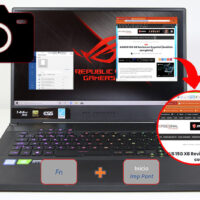
Para hacer una captura de pantalla en Windows, presiona la tecla «Impr Pant» o «PrtScn» en tu teclado. Esto copiará la pantalla completa a tu portapapeles.
Luego, abre cualquier programa de edición de imágenes, como Paint o Photoshop, y pega la imagen desde el portapapeles. Guarda la imagen en tu computadora y ya tienes tu captura de pantalla.
¿Dónde encontrar las capturas de pantalla en Windows?
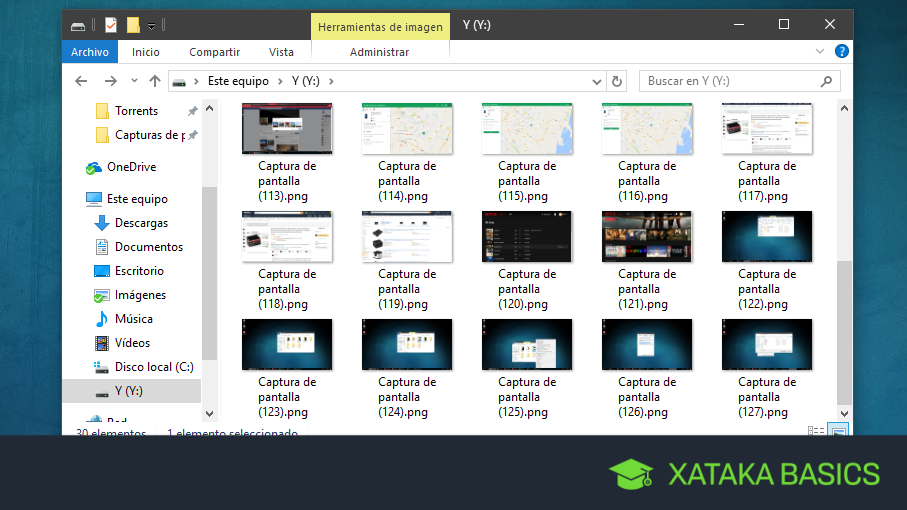
Las capturas de pantalla se guardan automáticamente en una carpeta llamada «Capturas de pantalla» en la mayoría de las versiones de Windows. Esta carpeta se encuentra en la carpeta «Imágenes» de tu usuario.
También puedes buscar tus capturas de pantalla utilizando la función de búsqueda de Windows o navegando directamente a la carpeta «Imágenes» en tu usuario y buscando la carpeta «Capturas de pantalla».
En una Mac, puedes hacer una captura de pantalla presionando Command + Shift + 3. Esto tomará una captura de pantalla de toda la pantalla y la guardará automáticamente en tu escritorio.
Si solo deseas capturar una parte de la pantalla, presiona Command + Shift + 4 y arrastra el cursor sobre la sección que deseas capturar. También puedes presionar la barra espaciadora para capturar una ventana específica.
¿Dónde encontrar las capturas de pantalla en Mac?
En una Mac, las capturas de pantalla se guardan automáticamente en el escritorio. También puedes encontrar tus capturas de pantalla en la aplicación «Fotos» o navegando a la carpeta «Imágenes» en tu usuario y buscando la carpeta «Capturas de pantalla».
En resumen, hacer una captura de pantalla es fácil en Windows y Mac, y las capturas de pantalla se guardan automáticamente en carpetas predeterminadas en ambas plataformas. ¡Así que comienza a capturar tus momentos favoritos en la pantalla de tu computadora!
¿En qué ubicación de mi computadora puedo encontrar las capturas de pantalla?
Las capturas de pantalla se guardan en una carpeta específica en tu computadora. En sistemas operativos Windows, la ubicación por defecto es en la carpeta «Imágenes» dentro de la carpeta de usuario. Puedes acceder a ellas a través del explorador de archivos o presionando las teclas «Windows + E» y navegando hasta la ubicación mencionada. En sistemas operativos Mac, las capturas de pantalla se guardan en el escritorio de forma predeterminada. Sin embargo, puedes cambiar la ubicación de almacenamiento en las preferencias del sistema. Para encontrarlas, simplemente dirígete al escritorio o la ubicación que hayas configurado.
¿Cómo puedo guardar una captura de pantalla en Windows 10?
Para guardar una captura de pantalla en Windows 10, puedes seguir estos pasos:
1. Presiona la tecla Impr Pant (o PrtScn) en tu teclado. Esta tecla suele estar ubicada en la parte superior derecha del teclado.
2. Abre el programa Paint o cualquier otro programa para editar imágenes.
3. Presiona las teclas Ctrl + V o haz clic derecho y selecciona «Pegar» para pegar la captura de pantalla en el programa.
4. Si requieres recortar la imagen, selecciona la herramienta de recorte en el programa y selecciona la parte de la imagen que deseas guardar.
5. Finalmente, presiona las teclas Ctrl + S o selecciona «Guardar como» en el menú «Archivo» para guardar la imagen en tu computadora.
¿Cuál es la razón por la que las capturas de pantalla no se guardan?
Existen varias razones por las que las capturas de pantalla pueden no guardarse correctamente en una computadora.
Una posible razón puede ser que el usuario no haya configurado correctamente las opciones de almacenamiento de las capturas de pantalla. En algunos sistemas operativos, es necesario especificar la ubicación donde se guardarán las capturas de pantalla, por lo que si esta opción no está configurada adecuadamente, las capturas de pantalla no se guardarán en ningún lugar.
Otra posible causa podría ser un error en el software del sistema operativo o en la aplicación que se utiliza para tomar las capturas de pantalla. En este caso, es posible que sea necesario actualizar el software o buscar una solución alternativa para poder guardar las capturas de pantalla correctamente.
También es importante tener en cuenta que algunos programas o aplicaciones pueden bloquear la capacidad de tomar capturas de pantalla o guardarlas. Esto podría ser el caso, por ejemplo, en ciertos juegos o programas que requieren protección de derechos de autor. En estos casos, es posible que sea necesario desactivar temporalmente la protección o utilizar una herramienta de captura de pantalla que pueda sortear esta restricción.
En resumen, si las capturas de pantalla no se están guardando correctamente, es importante revisar la configuración del sistema y del software utilizado, así como asegurarse de que no haya restricciones que impidan su almacenamiento.
¿En qué ubicación se almacenan las capturas de pantalla en Windows 7?
En Windows 7, las capturas de pantalla se almacenan en la carpeta «Capturas de pantalla» en la Biblioteca de imágenes.
Para acceder a esta carpeta, puedes seguir los siguientes pasos:
1. Haz clic en el botón «Inicio» y selecciona «Imágenes» en el menú.
2. Busca la carpeta «Biblioteca de imágenes» y ábrela.
3. Dentro de la Biblioteca de imágenes, deberías ver la carpeta «Capturas de pantalla». Si no está allí, es posible que aún no hayas tomado ninguna captura de pantalla en tu computadora.
También puedes acceder a la carpeta directamente desde el Explorador de archivos. Para ello, sigue estos pasos:
1. Abre el Explorador de archivos haciendo clic en el icono del Folder en la barra de tareas.
2. En la barra de direcciones en la parte superior de la ventana, escribe «%userprofile%PicturesScreenshots» y presiona Enter.
3. Esto te llevará directamente a la carpeta «Capturas de pantalla».
Recuerda que si has cambiado la ubicación predeterminada para guardar tus capturas de pantalla, deberás buscarlas en la ubicación que hayas elegido.
¿En qué carpeta se almacena la captura de pantalla en una computadora con sistema operativo Windows?
En sistemas operativos Windows, la captura de pantalla se almacena automáticamente en el portapapeles. Para guardar la captura de pantalla como un archivo de imagen, se debe abrir un programa de edición de imágenes, como Paint o Photoshop, y pegar la captura de pantalla en él. Luego, se puede guardar el archivo en cualquier carpeta deseada en el disco duro del equipo. También se puede utilizar la tecla «Windows» + «PrtScn» para tomar una captura de pantalla que se guardará automáticamente en la carpeta «Imágenes» dentro de la biblioteca del usuario.
¿Cómo puedo cambiar la ubicación predeterminada donde se guardan las capturas de pantalla en mi Mac?
Para cambiar la ubicación predeterminada donde se guardan las capturas de pantalla en un Mac, sigue los siguientes pasos:
1. Abre la aplicación «Terminal» en tu Mac.
2. Escribe el siguiente comando: defaults write com.apple.screencapture location
3. Arrastra la carpeta donde quieres que se guarden las capturas de pantalla y suelta la carpeta en la ventana del Terminal.
4. Presiona Enter.
Tu Mac ahora guardará todas las capturas de pantalla en la carpeta que acabas de especificar. Si deseas volver a la ubicación predeterminada, puedes escribir el siguiente comando en el Terminal: defaults write com.apple.screencapture location ~/Desktop y presionar Enter.
¿Qué atajo de teclado debo usar para guardar una captura de pantalla directamente en el portapapeles en mi computadora?
El atajo de teclado que debes utilizar para guardar una captura de pantalla directamente en el portapapeles en tu computadora es Windows + Shift + S. Al presionar estas teclas juntas, se abrirá la herramienta de recorte de Windows y podrás seleccionar la parte de la pantalla que deseas capturar. Una vez que tengas seleccionada la parte de la pantalla, se guardará automáticamente en el portapapeles de tu computadora. Luego, puedes pegar la imagen en cualquier aplicación que permita la inserción de imágenes. Este atajo de teclado es muy útil para tomar rápidamente capturas de pantalla sin tener que guardar un archivo en tu computadora.
Utilizamos cookies propias y de terceros para ofrecer nuestros servicios, recoger información estadística e incluir publicidad. Si continua navegando acepta su instalación y uso. Puede cambiar la configuración u obtener más información en nuestra Política de cookiesAceptar
Manage consent
Privacy Overview
This website uses cookies to improve your experience while you navigate through the website. Out of these, the cookies that are categorized as necessary are stored on your browser as they are essential for the working of basic functionalities of the website. We also use third-party cookies that help us analyze and understand how you use this website. These cookies will be stored in your browser only with your consent. You also have the option to opt-out of these cookies. But opting out of some of these cookies may affect your browsing experience.
Necessary cookies are absolutely essential for the website to function properly. These cookies ensure basic functionalities and security features of the website, anonymously.
Cookie
Duración
Descripción
cookielawinfo-checkbox-analytics
11 months
This cookie is set by GDPR Cookie Consent plugin. The cookie is used to store the user consent for the cookies in the category "Analytics".
cookielawinfo-checkbox-functional
11 months
The cookie is set by GDPR cookie consent to record the user consent for the cookies in the category "Functional".
cookielawinfo-checkbox-necessary
11 months
This cookie is set by GDPR Cookie Consent plugin. The cookies is used to store the user consent for the cookies in the category "Necessary".
cookielawinfo-checkbox-others
11 months
This cookie is set by GDPR Cookie Consent plugin. The cookie is used to store the user consent for the cookies in the category "Other.
cookielawinfo-checkbox-performance
11 months
This cookie is set by GDPR Cookie Consent plugin. The cookie is used to store the user consent for the cookies in the category "Performance".
viewed_cookie_policy
11 months
The cookie is set by the GDPR Cookie Consent plugin and is used to store whether or not user has consented to the use of cookies. It does not store any personal data.
Functional cookies help to perform certain functionalities like sharing the content of the website on social media platforms, collect feedbacks, and other third-party features.
Performance cookies are used to understand and analyze the key performance indexes of the website which helps in delivering a better user experience for the visitors.
Analytical cookies are used to understand how visitors interact with the website. These cookies help provide information on metrics the number of visitors, bounce rate, traffic source, etc.
Advertisement cookies are used to provide visitors with relevant ads and marketing campaigns. These cookies track visitors across websites and collect information to provide customized ads.