¿Quieres ver Telegram en Google? Descubre cómo hacerlo fácilmente
Si eres un usuario de Telegram y usas Google como motor de búsqueda, es posible que alguna vez hayas querido ver tus mensajes directamente desde allí. ¡No te preocupes! En este artículo te enseñaremos cómo ver Telegram en Google de forma rápida y sencilla. Sigue leyendo para descubrir los pasos necesarios para lograrlo.
La integración perfecta: Aprende cómo sincronizar Telegram en tu cuenta de Google
La integración perfecta: Aprende cómo sincronizar Telegram en tu cuenta de Google en el contexto de computación.
Telegram es una aplicación de mensajería instantánea cada vez más popular. Si eres usuario de Google, puedes integrar estas dos herramientas para tener una mejor experiencia. Para hacerlo, debes seguir estos sencillos pasos:
1. Abre Telegram y dirígete a Configuración > Cuenta > Dispositivos conectados.
2. Selecciona la opción «Conectar a Google».
3. Ingresa tus credenciales de Google y autoriza la conexión.
4. ¡Listo! Ahora podrás ver tus chats de Telegram en la sección «Chat» de tu cuenta de Google.
Esta integración te permitirá acceder a tus conversaciones desde cualquier dispositivo y tener un respaldo en la nube de tus mensajes. Además, podrás utilizar la función de búsqueda de Google para encontrar mensajes específicos en tus chats de Telegram.
No dudes en probar esta funcionalidad y mejorar tu experiencia de usuario en la computación.
Integración perfecta: Aprende cómo sincronizar Telegram en tu cuenta de Google en el contexto de computación.
¿Es posible visualizar Telegram desde el navegador web?
Sí, es posible visualizar Telegram desde el navegador web. La plataforma de mensajería instantánea Telegram cuenta con una versión web que se puede acceder desde cualquier navegador web, ya sea en una computadora de escritorio o en un dispositivo móvil.
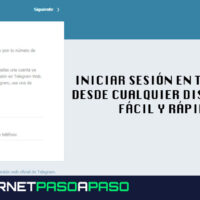
Para acceder a la versión web de Telegram, es necesario tener una cuenta previamente creada y activa en la aplicación móvil. Una vez que se tenga la cuenta, se debe ingresar al sitio web oficial de Telegram Web (https://web.telegram.org/). Al ingresar, se mostrará una pantalla para iniciar sesión en Telegram, donde se debe ingresar el número de teléfono asociado a la cuenta y luego confirmar la sesión mediante el código de verificación enviado por SMS.
Una vez iniciada la sesión, se mostrará la interfaz de Telegram en el navegador web, que tiene un aspecto similar a la versión móvil. Desde allí se pueden enviar y recibir mensajes, crear grupos y canales, enviar archivos y hacer uso de todas las funcionalidades disponibles en la aplicación móvil.
Es importante destacar que la versión web de Telegram no brinda todas las funcionalidades avanzadas que se encuentran disponibles en la aplicación móvil, como la posibilidad de realizar videollamadas o usar algunos bots que requieren acceso a la cámara o micrófono del dispositivo. Sin embargo, la versión web es una alternativa muy útil para aquellos que necesitan acceder a sus conversaciones desde una computadora o dispositivo sin tener que descargar la aplicación móvil.
¿Es posible visualizar Telegram sin tener que descargar la aplicación?
Sí, es posible visualizar Telegram sin tener que descargar la aplicación.
Para hacer esto, puedes ingresar a la versión web de Telegram a través del navegador de tu preferencia en tu computadora. Para acceder a la versión web, debes ir a la página oficial de Telegram y, en la parte superior derecha, seleccionar la opción «Iniciar sesión» y seguir los pasos para ingresar con tu número de teléfono.
Una vez que hayas iniciado sesión en la versión web, podrás ver tus chats y enviar mensajes como lo harías en la aplicación. Sin embargo, es posible que algunas funciones no estén disponibles en la versión web.
Es importante destacar que para ingresar a la versión web de Telegram, es necesario tener una cuenta previamente creada en la aplicación móvil.
¿Cómo instalar Telegram en Google?
Para instalar Telegram en Google, sigue los siguientes pasos:
1. Abre el navegador Google Chrome en tu computadora.
2. Busca la extensión de Telegram en la tienda de Chrome (Chrome Web Store).
3. Haz clic en el botón «Agregar a Chrome» (Add to Chrome) que aparece en la página de la extensión de Telegram.
4. Confirma la instalación haciendo clic en «Agregar extensión» (Add extension).
5. Espera a que se complete la descarga e instalación de la extensión.
6. Una vez instalada, abre la extensión de Telegram haciendo clic en el icono de Telegram que aparece en la barra de herramientas de Chrome.
7. Ingresa tus credenciales de inicio de sesión para acceder a tu cuenta de Telegram.
¡Listo! Ahora puedes disfrutar de Telegram directamente desde tu navegador Google Chrome.
¿Cómo puedo iniciar sesión en Telegram usando mi cuenta de Gmail?
Para iniciar sesión en Telegram utilizando una cuenta de Gmail, se deben seguir los siguientes pasos:
1. Descarga la aplicación de Telegram desde la tienda de aplicaciones de tu dispositivo móvil o ingresa a la página web oficial de Telegram para utilizar la versión de escritorio.
2. Una vez instalada la aplicación o ingresado a la versión de escritorio, selecciona la opción «Iniciar sesión» y luego elige «Google» como método de inicio de sesión.
3. Se abrirá una ventana emergente que te solicitará que ingreses las credenciales de tu cuenta de Gmail. Ingresa tu correo electrónico y contraseña y presiona «Iniciar sesión».
4. Si es la primera vez que utilizas Telegram, se te pedirá que permitas el acceso a la información de tu cuenta de Google. Debes presionar «Permitir» para continuar.
5. Finalmente, Telegram te pedirá que configures un nombre de usuario y una foto de perfil. Una vez completados estos pasos, ya podrás comenzar a utilizar Telegram con tu cuenta de Gmail.
Es importante destacar que si no tienes una cuenta de Gmail, debes crear una antes de poder iniciar sesión en Telegram con este método.
Utilizamos cookies propias y de terceros para ofrecer nuestros servicios, recoger información estadística e incluir publicidad. Si continua navegando acepta su instalación y uso. Puede cambiar la configuración u obtener más información en nuestra Política de cookiesAceptar
Manage consent
Privacy Overview
This website uses cookies to improve your experience while you navigate through the website. Out of these, the cookies that are categorized as necessary are stored on your browser as they are essential for the working of basic functionalities of the website. We also use third-party cookies that help us analyze and understand how you use this website. These cookies will be stored in your browser only with your consent. You also have the option to opt-out of these cookies. But opting out of some of these cookies may affect your browsing experience.
Necessary cookies are absolutely essential for the website to function properly. These cookies ensure basic functionalities and security features of the website, anonymously.
Cookie
Duración
Descripción
cookielawinfo-checkbox-analytics
11 months
This cookie is set by GDPR Cookie Consent plugin. The cookie is used to store the user consent for the cookies in the category "Analytics".
cookielawinfo-checkbox-functional
11 months
The cookie is set by GDPR cookie consent to record the user consent for the cookies in the category "Functional".
cookielawinfo-checkbox-necessary
11 months
This cookie is set by GDPR Cookie Consent plugin. The cookies is used to store the user consent for the cookies in the category "Necessary".
cookielawinfo-checkbox-others
11 months
This cookie is set by GDPR Cookie Consent plugin. The cookie is used to store the user consent for the cookies in the category "Other.
cookielawinfo-checkbox-performance
11 months
This cookie is set by GDPR Cookie Consent plugin. The cookie is used to store the user consent for the cookies in the category "Performance".
viewed_cookie_policy
11 months
The cookie is set by the GDPR Cookie Consent plugin and is used to store whether or not user has consented to the use of cookies. It does not store any personal data.
Functional cookies help to perform certain functionalities like sharing the content of the website on social media platforms, collect feedbacks, and other third-party features.
Performance cookies are used to understand and analyze the key performance indexes of the website which helps in delivering a better user experience for the visitors.
Analytical cookies are used to understand how visitors interact with the website. These cookies help provide information on metrics the number of visitors, bounce rate, traffic source, etc.
Advertisement cookies are used to provide visitors with relevant ads and marketing campaigns. These cookies track visitors across websites and collect information to provide customized ads.