Guía completa: Cómo grabar tus reuniones en Teams de forma sencilla y efectiva
En este artículo te explicaré cómo grabar tus reuniones en Teams. Esta herramienta de Microsoft ofrece una opción muy útil para poder revisar las conversaciones que se han tenido en una reunión, o incluso compartirlas con aquellos que no pudieron asistir. Sigue leyendo y descubre lo fácil que es grabar tus reuniones en Teams.
La eficaz herramienta de grabación de reuniones en Teams: Descubre cómo utilizarla para mejorar tu productividad
La herramienta de grabación de reuniones en Teams es una eficaz opción para mejorar la productividad en el contexto de computación. Esta herramienta permite grabar las reuniones virtuales, lo que facilita revisarlas posteriormente y no tener que tomar apuntes detallados durante la sesión.
Para utilizar esta función, simplemente hay que iniciar una reunión en Teams y hacer clic en el botón de grabación. La grabación se guarda automáticamente en el canal donde se realizó la reunión, y los participantes pueden acceder a ella en cualquier momento.
Además, la grabación de reuniones en Teams también permite etiquetar momentos importantes durante la sesión, lo que facilita encontrar rápidamente los puntos clave de la conversación. Esta función es especialmente útil para aquellos que necesitan revisar la reunión posteriormente y no tienen tiempo para verla completa.
En resumen, la herramienta de grabación de reuniones en Teams es una excelente opción para mejorar la productividad en el contexto de computación. Con la posibilidad de grabar y etiquetar momentos importantes, esta función facilita la revisión posterior de las reuniones y puede ahorrar tiempo valioso.
¿Cuál es la razón por la que no se puede grabar en Teams?
La razón por la que no se puede grabar en Teams es debido a una configuración de seguridad que tiene la plataforma. Esta medida se toma para proteger la privacidad de los participantes y evitar que se graben sesiones sin su conocimiento o consentimiento.
Sin embargo, Teams ofrece alternativas para grabar reuniones o llamadas, como la opción de utilizar software externo para grabar la pantalla o la herramienta de transcripción de la reunión que permite tener un registro escrito de todo lo que se ha hablado.
Es importante recordar que antes de grabar cualquier tipo de comunicación es fundamental obtener el consentimiento previo de todos los participantes para evitar problemas legales.
¿En qué lugar se almacena la grabación de una reunión en Teams?
En Teams, las grabaciones de reuniones se almacenan en la nube de Microsoft Stream. Stream es una plataforma de video empresarial que permite a los usuarios cargar, compartir y administrar videos con facilidad. Cuando se graba una reunión en Teams, la grabación se carga automáticamente en Stream y se puede acceder a ella desde la pestaña «Grabaciones» en el canal correspondiente de la reunión. Los usuarios también pueden descargar la grabación en su propio dispositivo o compartir un enlace de acceso a la grabación con otros miembros del equipo. Es importante tener en cuenta que las grabaciones de reuniones solo están disponibles para los participantes de la reunión y los propietarios del equipo.
¿Cómo puedo grabar una reunión en Teams sin que se note?
Primero que nada, es importante mencionar que **grabar una reunión en Teams sin consentimiento de los participantes es ilegal**. Por lo tanto, si quieres grabar una reunión, asegúrate de pedir permiso a todos los involucrados.
Ahora bien, si tienes el consentimiento de todos los participantes, para **grabar una reunión en Teams sin que se note**, puedes seguir los siguientes pasos:
1. Inicia la reunión en Teams y asegúrate de que todos los participantes estén presentes.
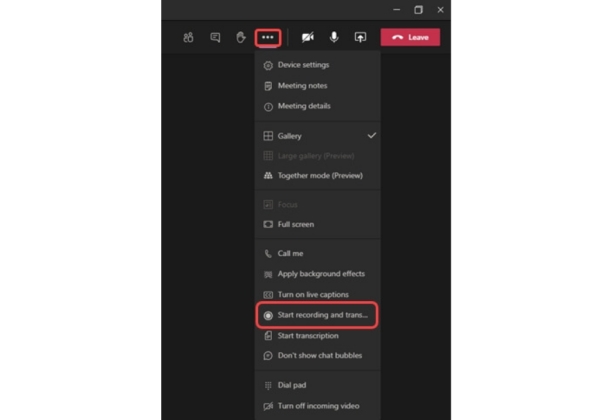
2. Haz clic en los tres puntos ubicados en la barra de herramientas de la reunión y selecciona «Iniciar grabación».
3. Una vez iniciada la grabación, minimiza la ventana de Teams para que no se note que estás grabando. También puedes activar la opción de «Ocultar la barra de tareas durante la grabación» en las opciones de grabación.
4. Cuando finalice la reunión, detén la grabación haciendo clic en los tres puntos y seleccionando «Detener grabación».
Es importante tener en cuenta que **la grabación será visible para todos los participantes al finalizar la reunión**. Además, Teams notificará a los participantes cuando se inicie o detenga la grabación.
¿Cuál es la forma de grabar y transcribir en Teams?
Para grabar una reunión en Teams y obtener una transcripción automática, debes seguir los siguientes pasos:
1. Durante la llamada o reunión, haz clic en el botón «…» en la barra de herramientas inferior.
2. Selecciona «Iniciar grabación» para comenzar a grabar la reunión.
3. Una vez que hayas terminado la reunión, haz clic en el botón «…» nuevamente y selecciona «Detener la grabación».
4. La grabación se guardará automáticamente en el canal de la reunión y estará disponible para todos los miembros del equipo.
Para obtener una transcripción de la grabación, sigue estos pasos:
1. Abre la grabación de la reunión que deseas transcribir.
2. Haz clic en el botón «…» y selecciona «Abrir en Microsoft Stream».
3. En la página de Microsoft Stream, haz clic en el botón «…» y selecciona «Transcripción automática».
4. La transcripción aparecerá en la parte derecha de la pantalla y podrás descargarla en formato .vtt o .srt.
Es importante tener en cuenta que la función de transcripción automática puede no estar disponible en todos los idiomas y que la precisión de la transcripción dependerá de la calidad del audio de la grabación.
¿Qué opciones de grabación ofrece Teams para capturar reuniones?
Microsoft Teams ofrece varias opciones para grabar reuniones en su plataforma.
La primera opción es la grabación automática, que se activa cuando alguien inicia una reunión y permite que todos los participantes de la reunión puedan acceder a la grabación en cualquier momento.
La segunda opción es la grabación manual, que el organizador de la reunión puede iniciar y detener en cualquier momento. Esta opción es útil si solo se necesita grabar una parte específica de la reunión.
La tercera opción es la grabación en la nube, que permite guardar la grabación en la nube de Microsoft Teams y compartirla con otros usuarios a través de un enlace. Esta opción también es útil si se necesita acceder a la grabación desde cualquier dispositivo.
Es importante tener en cuenta que, para poder grabar una reunión en Teams, es necesario contar con los permisos necesarios y cumplir con las políticas de privacidad y seguridad establecidas por la organización.
¿Cómo acceder a las grabaciones de una reunión en Teams?
Para acceder a las grabaciones de una reunión en Teams, sigue los siguientes pasos:
1. Accede a la plataforma de Microsoft Teams e inicia sesión con tus credenciales.
2. Dirígete al canal donde se llevó a cabo la reunión que deseas revisar.
3. En la lista de conversaciones, busca la entrada correspondiente a la reunión que deseas revisar y haz clic en ella.
4. Busca el icono de «Grabación» en la parte inferior de la ventana de la reunión. Si no puedes encontrarlo, es posible que tu organización aún no tenga habilitada la función de grabación.
5. Haz clic en el icono de «Grabación». Aparecerá una ventana con un enlace a la grabación de la reunión.
6. Haz clic en el enlace para acceder a la grabación. La grabación se abrirá en un reproductor de video en línea.
Es importante tener en cuenta que las grabaciones de las reuniones solo estarán disponibles si la función de grabación está habilitada y si el organizador de la reunión decidió grabarla. Además, es posible que necesites permisos especiales para acceder a las grabaciones, dependiendo de la configuración de permisos en tu organización.
¿Es posible editar y compartir las grabaciones de reuniones en Teams?
Sí, es posible editar y compartir las grabaciones de reuniones en Teams. Cuando una reunión finaliza, la grabación se guarda automáticamente en el canal donde se llevó a cabo la reunión. Desde ahí, cualquier miembro del equipo que tenga acceso al canal puede visualizarla. Además, el creador de la reunión o el administrador del equipo pueden descargar la grabación para hacerle ediciones, como cortar partes innecesarias o agregar subtítulos. Una vez que se ha editado, la grabación se puede compartir con otros miembros del equipo o con personas externas a través de un enlace compartido. En resumen, Teams permite una gestión completa de las grabaciones de reuniones para que puedan ser editadas y compartidas de forma fácil y eficiente.
Utilizamos cookies propias y de terceros para ofrecer nuestros servicios, recoger información estadística e incluir publicidad. Si continua navegando acepta su instalación y uso. Puede cambiar la configuración u obtener más información en nuestra Política de cookiesAceptar
Manage consent
Privacy Overview
This website uses cookies to improve your experience while you navigate through the website. Out of these, the cookies that are categorized as necessary are stored on your browser as they are essential for the working of basic functionalities of the website. We also use third-party cookies that help us analyze and understand how you use this website. These cookies will be stored in your browser only with your consent. You also have the option to opt-out of these cookies. But opting out of some of these cookies may affect your browsing experience.
Necessary cookies are absolutely essential for the website to function properly. These cookies ensure basic functionalities and security features of the website, anonymously.
Cookie
Duración
Descripción
cookielawinfo-checkbox-analytics
11 months
This cookie is set by GDPR Cookie Consent plugin. The cookie is used to store the user consent for the cookies in the category "Analytics".
cookielawinfo-checkbox-functional
11 months
The cookie is set by GDPR cookie consent to record the user consent for the cookies in the category "Functional".
cookielawinfo-checkbox-necessary
11 months
This cookie is set by GDPR Cookie Consent plugin. The cookies is used to store the user consent for the cookies in the category "Necessary".
cookielawinfo-checkbox-others
11 months
This cookie is set by GDPR Cookie Consent plugin. The cookie is used to store the user consent for the cookies in the category "Other.
cookielawinfo-checkbox-performance
11 months
This cookie is set by GDPR Cookie Consent plugin. The cookie is used to store the user consent for the cookies in the category "Performance".
viewed_cookie_policy
11 months
The cookie is set by the GDPR Cookie Consent plugin and is used to store whether or not user has consented to the use of cookies. It does not store any personal data.
Functional cookies help to perform certain functionalities like sharing the content of the website on social media platforms, collect feedbacks, and other third-party features.
Performance cookies are used to understand and analyze the key performance indexes of the website which helps in delivering a better user experience for the visitors.
Analytical cookies are used to understand how visitors interact with the website. These cookies help provide information on metrics the number of visitors, bounce rate, traffic source, etc.
Advertisement cookies are used to provide visitors with relevant ads and marketing campaigns. These cookies track visitors across websites and collect information to provide customized ads.