Guía completa: Cómo grabar la pantalla de tu PC con audio y video en Windows 11
En este artículo te enseñaré cómo grabar la pantalla de tu PC con audio y video en Windows 11. Aprenderás a utilizar la herramienta integrada en el sistema operativo y algunos programas externos para obtener una grabación de calidad. ¡No te pierdas esta guía completa!
Las mejores herramientas para grabar la pantalla de tu PC con audio y video en Windows 11
Las mejores herramientas para grabar la pantalla de tu PC con audio y video en Windows 11 son varias, entre ellas:
1. OBS Studio: es una herramienta gratuita y de código abierto que permite grabar la pantalla con audio y video, además de permitir la edición y transmisión en vivo.
2. Camtasia: es una herramienta de pago que ofrece una amplia gama de funciones de grabación y edición, incluyendo la grabación de pantalla con audio y video.
3. Bandicam: es otra opción de pago que permite grabar la pantalla con alta calidad de video y audio, así como también incluye opciones de edición.
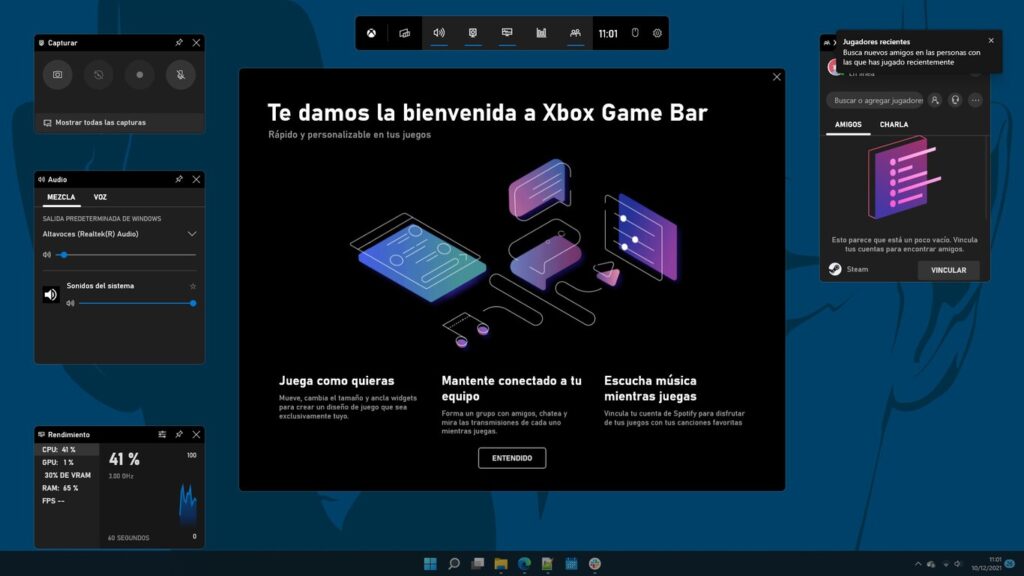
4. Windows Game Bar: esta herramienta viene integrada en Windows 11 y permite grabar la pantalla con audio y video, pero está más enfocada en la grabación de juegos.
En conclusión, existen varias opciones tanto gratuitas como de pago para grabar la pantalla con audio y video en Windows 11, y la elección dependerá de las necesidades y presupuesto de cada usuario.
¿Cómo puedo grabar la pantalla de mi PC con audio en Windows 11?
Para grabar la pantalla de tu PC con audio en Windows 11, puedes hacerlo utilizando la herramienta de grabación incorporada en el sistema operativo. Aquí te indico los pasos a seguir:
1. Abre la aplicación que deseas grabar y asegúrate de que el audio esté activado.
2. Presiona las teclas Windows + G para abrir la barra de juegos.
3. Haz clic en el botón de grabación de la pantalla (el icono de una cámara de video).
4. Selecciona si deseas grabar la pantalla completa o solo una ventana específica.
5. Asegúrate de habilitar la opción de grabar audio del sistema y/o del micrófono, según tus necesidades.
6. Presiona el botón de grabación para iniciar la grabación.
7. Cuando hayas terminado, presiona el botón de detener la grabación.
8. La grabación se guardará automáticamente en la carpeta de «Capturas» de tu PC.
¡Listo! Ahora ya sabes cómo grabar la pantalla de tu PC con audio en Windows 11. Recuerda que esta herramienta puede ser útil para crear tutoriales o para compartir información sobre algún tema de computación.
¿Cuál es la razón por la que no puedo grabar mi pantalla en Windows 11?
En Windows 11, es posible que no puedas grabar la pantalla debido a varias razones. Primero, asegúrate de tener una tarjeta gráfica compatible con las funciones de grabación de pantalla y que tenga los controladores actualizados. Además, verifica que la función de grabación de pantalla está habilitada en tu sistema operativo. Para hacerlo, presiona las teclas «Windows + G» para abrir la barra de juegos y haz clic en «Configuración». Asegúrate de que la opción «Record game clips, screenshots and broadcast using Game bar» esté activada.
También puede ser que otro programa esté usando el recurso de la pantalla, lo que puede impedir que la función de grabación funcione correctamente. Intenta cerrar cualquier programa que no estés utilizando y vuelve a intentarlo. Si aún tienes problemas, prueba a reiniciar el equipo y vuelve a intentarlo.
Finalmente, si ninguna de estas soluciones funciona, puede ser necesario actualizar o reinstalar los controladores de la tarjeta gráfica o incluso hacer una reinstalación del sistema operativo para solucionar el problema.
¿Cómo puedo grabar el audio y video de la pantalla de mi computadora?
Para grabar el audio y video de la pantalla de tu computadora existen varias opciones. Una de las más populares para Windows es utilizar la herramienta de grabación integrada llamada «Game Bar». Para activarla, presiona la tecla Windows + G y selecciona la opción «Sí, esto es un juego» cuando aparezca la ventana emergente. Luego, haz clic en el botón rojo de grabación para iniciar la grabación de tu pantalla y audio.
Otra opción para MacOS es utilizar la aplicación QuickTime Player. Abre la aplicación y selecciona la opción «Archivo» en la barra de menú, luego selecciona «Nueva grabación de pantalla». Selecciona la fuente de audio y video que deseas grabar y haz clic en el botón de grabación para comenzar a grabar.
También existen programas específicos para grabar la pantalla, como OBS Studio o Camtasia, que ofrecen opciones avanzadas de edición y personalización. Estos programas pueden ser útiles si necesitas hacer grabaciones con ciertas características específicas.
Es importante tener en cuenta que la grabación de ciertos contenidos puede estar sujeta a derechos de autor, por lo que siempre es recomendable verificar si tienes permiso para grabar y compartir el contenido antes de hacerlo.
¿En qué lugar se almacenan las grabaciones de pantalla en Windows 11?
En Windows 11, las grabaciones de pantalla se almacenan en la carpeta de «Videos» dentro de la carpeta de usuario. Para acceder a esta carpeta, se puede abrir el explorador de archivos y navegar a «Este equipo», luego a «Documentos» y finalmente a «Videos». También se puede acceder a través de la aplicación de Xbox Game Bar, seleccionando la opción de «Configuración» y luego haciendo clic en «Capturas». En esta sección, se puede ver la ubicación de la carpeta de almacenamiento de capturas y cambiarla si se desea.
¿Cuál es el mejor software de grabación de pantalla para Windows 11 que permite grabar audio y video de forma simultánea?
Bandicam es una excelente opción de software de grabación de pantalla para Windows 11 que permite grabar audio y video de forma simultánea. Este programa ofrece una gran calidad de grabación y cuenta con características avanzadas, como la capacidad de grabar en resoluciones muy altas y la posibilidad de grabar videojuegos en modo DirectX/OpenGL/Vulkan. Además, Bandicam permite grabar audio externo y también es compatible con la grabación de webcam. Otra ventaja es que el programa es muy fácil de usar y tiene una interfaz intuitiva. En resumen, si estás buscando un software de grabación de pantalla para Windows 11 que te permita grabar audio y video de forma simultánea, Bandicam es una excelente opción a considerar.
¿Es posible grabar la pantalla de mi PC con audio y video en Windows 11 sin instalar software adicional?
¡Claro que sí! Windows 11 cuenta con una herramienta integrada de grabación de pantalla llamada «Game Bar». Para utilizarla debes seguir los siguientes pasos:
1. Presiona la tecla de Windows + G para abrir la herramienta Game Bar.
2. Aparecerá una pequeña ventana en la que podrás seleccionar si deseas grabar la pantalla completa o solo una ventana específica.
3. También puedes activar o desactivar el audio del micrófono y del sistema.
4. Una vez que hayas configurado las opciones, haz clic en el botón «Grabar» para comenzar la grabación.
5. Cuando finalices la grabación, presiona nuevamente la tecla de Windows + G y haz clic en el botón «Detener» para finalizar la grabación.
La grabación se guardará automáticamente en la carpeta de «Capturas» en la biblioteca de vídeos de tu PC. Recuerda que esta herramienta es especialmente útil para grabar videojuegos, pero también puedes utilizarla para grabar cualquier tipo de contenido en tu pantalla. ¡Espero que te sea útil!
¿Cómo ajustar la calidad de video y audio al grabar la pantalla de mi PC en Windows 11?
Para ajustar la calidad de video y audio al grabar la pantalla de tu PC en Windows 11, debes seguir los siguientes pasos:
1. Abre la aplicación «Barra de juegos» o presionando la tecla «Windows» + «G». 2. En la barra de herramientas de la aplicación, haz clic en «Configuración» (icono de engranaje).
3. En la pestaña «Captura», podrás ajustar la calidad de video y audio en las opciones correspondientes. 4. Para la calidad de video, selecciona el formato de archivo que desees: «AVI» o «MP4» y después ajusta la resolución y velocidad de fotogramas.
5. Para la calidad de audio, puedes elegir entre «Sin audio», «Audio estándar» o «Audio espacial». 6. Una vez que hayas realizado los ajustes, cierra la ventana de configuración y comienza a grabar tu pantalla.
Recuerda que mientras más alta sea la calidad de video y audio, mayor será el tamaño del archivo resultante. Por lo tanto, es importante encontrar un equilibrio entre calidad y espacio de almacenamiento disponible en tu PC.
Utilizamos cookies propias y de terceros para ofrecer nuestros servicios, recoger información estadística e incluir publicidad. Si continua navegando acepta su instalación y uso. Puede cambiar la configuración u obtener más información en nuestra Política de cookiesAceptar
Manage consent
Privacy Overview
This website uses cookies to improve your experience while you navigate through the website. Out of these, the cookies that are categorized as necessary are stored on your browser as they are essential for the working of basic functionalities of the website. We also use third-party cookies that help us analyze and understand how you use this website. These cookies will be stored in your browser only with your consent. You also have the option to opt-out of these cookies. But opting out of some of these cookies may affect your browsing experience.
Necessary cookies are absolutely essential for the website to function properly. These cookies ensure basic functionalities and security features of the website, anonymously.
Cookie
Duración
Descripción
cookielawinfo-checkbox-analytics
11 months
This cookie is set by GDPR Cookie Consent plugin. The cookie is used to store the user consent for the cookies in the category "Analytics".
cookielawinfo-checkbox-functional
11 months
The cookie is set by GDPR cookie consent to record the user consent for the cookies in the category "Functional".
cookielawinfo-checkbox-necessary
11 months
This cookie is set by GDPR Cookie Consent plugin. The cookies is used to store the user consent for the cookies in the category "Necessary".
cookielawinfo-checkbox-others
11 months
This cookie is set by GDPR Cookie Consent plugin. The cookie is used to store the user consent for the cookies in the category "Other.
cookielawinfo-checkbox-performance
11 months
This cookie is set by GDPR Cookie Consent plugin. The cookie is used to store the user consent for the cookies in the category "Performance".
viewed_cookie_policy
11 months
The cookie is set by the GDPR Cookie Consent plugin and is used to store whether or not user has consented to the use of cookies. It does not store any personal data.
Functional cookies help to perform certain functionalities like sharing the content of the website on social media platforms, collect feedbacks, and other third-party features.
Performance cookies are used to understand and analyze the key performance indexes of the website which helps in delivering a better user experience for the visitors.
Analytical cookies are used to understand how visitors interact with the website. These cookies help provide information on metrics the number of visitors, bounce rate, traffic source, etc.
Advertisement cookies are used to provide visitors with relevant ads and marketing campaigns. These cookies track visitors across websites and collect information to provide customized ads.